
Fahrzeugschein-Scanner
Fahrzeugschein-Scanner für Kfz-Werkstätten
Erfassen Sie Fahrzeugdaten per Foto im AutoLibs-Werkstattportal oder in der Kunden-App. Die Texterkennung liefert Vorschläge, die Sie am Fahrzeugschein prüfen, korrigieren und vor dem Speichern ergänzen. Im Portal starten Sie den Scan am passenden Kunden, in der App bei der Fahrzeuganlage.
Ohne Kreditkarte. Die Testphase endet automatisch.
Hier findet der Scan statt
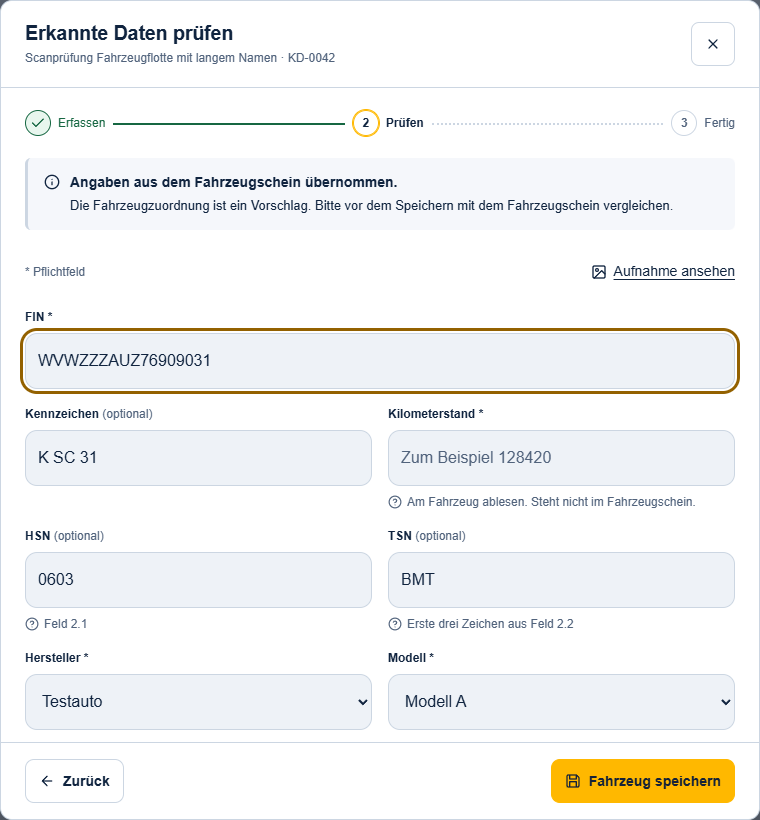
Im Werkstattportal öffnen Sie die Fahrzeugerfassung am passenden Kunden und wählen den Fahrzeugschein-Scan. Sie können ein Foto auswählen oder auf einem unterstützten Gerät die Kamera nutzen. Welche Kamera angeboten wird, hängt vom Gerät und Browser ab.
In der AutoLibs-Kunden-App öffnet Ihr Kunde die Fahrzeugerfassung, fotografiert den Fahrzeugschein oder wählt ein vorhandenes Bild aus.
In beiden Fällen liefert die Erkennung Vorschläge für die Eingabefelder. Prüfen Sie beziehungsweise Ihr Kunde die Angaben am Dokument, korrigieren und ergänzen Sie diese bei Bedarf und speichern Sie erst dann das Fahrzeug.
Kunden ohne App können ebenfalls im Portal verwaltet werden. Die manuelle Fahrzeugerfassung bleibt als Alternative zum Scan verfügbar.
Vom Foto zum gespeicherten Fahrzeug
- Gut lesbar aufnehmen. Legen Sie den Schein flach hin, sorgen Sie für gleichmäßiges Licht und vermeiden Sie Spiegelungen.
- Erkannte Angaben vergleichen. Prüfen Sie insbesondere die Fahrzeug-Identifizierungsnummer und das Kennzeichen direkt am Dokument.
- Fehlende Angaben ergänzen. Ein nicht erkanntes Feld ist keine bestätigte leere Angabe. Tragen Sie erforderliche Daten von Hand ein.
- Erst dann speichern. Kontrollieren Sie vor der Übernahme, ob die Angaben zum richtigen Fahrzeug gehören.
Ein aktueller Kilometerstand lässt sich aus dem Fahrzeugschein nicht ablesen. Er muss gesondert erfasst werden. Auch Informationen zu späteren Reparaturen entstehen nicht durch den Scan.
Was die Erkennung leisten kann
Die Prüfliste für Fahrzeugdaten vor dem Auftrag verbindet Scanergebnis, tatsächliches Fahrzeug und aktuellen Kilometerstand.
| Angabe | Erwartung und notwendige Prüfung |
|---|---|
| FIN | Aus dem Bild erkennen lassen und die vollständige Zeichenfolge mit dem Dokument vergleichen. |
| Kennzeichen | Erkannten Vorschlag kontrollieren und gegebenenfalls korrigieren. |
| HSN und TSN | Im Portal erkannte Schlüsselnummern prüfen und bei Bedarf korrigieren oder ergänzen. Die App bietet keine separate Eingabe oder Speicherung dieser beiden Felder. |
| Hersteller und Modell | Vorgeschlagene Zuordnung prüfen und bei Bedarf selbst auswählen. Keine Garantie für eine vollständig ausgefüllte Fahrzeugakte. |
| Aktueller Kilometerstand | Steht nicht im Fahrzeugschein und muss gesondert erfasst werden. |
Die Texterkennung sucht nach Kennzeichen, Fahrzeug-Identifizierungsnummer sowie Hersteller- und Typschlüsselnummer (HSN und TSN). Welche Angaben tatsächlich erkannt werden, hängt von Lesbarkeit und Inhalt der Aufnahme ab.
Für die Hersteller- und Modellzuordnung nutzt die App die verfügbaren Fahrzeugdaten und den hinterlegten Katalog. Wo die Zuordnung nicht gelingt oder nicht passt, wählen Sie die Angaben selbst aus. Eine vollständig ausgefüllte Fahrzeugakte wird nicht automatisch zugesagt.
Eine Ziffer der Fahrzeug-Identifizierungsnummer ist wegen einer Spiegelung schlecht lesbar. Vergleichen Sie die erkannte Angabe mit dem Dokument und korrigieren Sie sie. Ein plausibel aussehender Wert ist noch kein verlässlich erkannter Wert.
Bei einem unscharfen oder abgeschnittenen Foto kann eine neue Aufnahme helfen. Alternativ ergänzen Sie die Daten manuell. Der Scan ersetzt keine Prüfung der Fahrzeugpapiere und keine technische Fahrzeugidentifikation.
Bildverarbeitung und weiterer Ablauf
Für die Texterkennung wird das Bild an die AutoLibs-API übertragen und mit Google Cloud Vision verarbeitet. Die Erkennung findet deshalb nicht ausschließlich auf dem Smartphone statt. Einzelheiten zur Datenverarbeitung finden Sie in den Datenschutzhinweisen.
Nehmen Sie nur das benötigte Dokument auf und vermeiden Sie zusätzliche Unterlagen oder Personen im Bild.
Nach der Fahrzeugerfassung kann der Kunde das Fahrzeug bei einer Terminanfrage auswählen. Wie Ihre Werkstatt Kunden, Fahrzeuge und bisherige Termine zusammenführt, zeigt die Seite zur Kunden- und Fahrzeugverwaltung.
Gut zu wissen
Häufige Fragen.
Ist der Fahrzeugschein-Scanner im Werkstattportal verfügbar?
Ja. Im Portal steht der Scan bei der Fahrzeugerfassung am Kunden zur Verfügung. Sie prüfen die erkannten Angaben vor dem Speichern. Zusätzlich können Kunden den Scan in der App verwenden.
Werden immer alle Daten richtig erkannt?
Nein. Lesbarkeit, Spiegelungen und Bildausschnitt beeinflussen das Ergebnis. Prüfen Sie die erkannten Daten und korrigieren oder ergänzen Sie sie vor dem Speichern.
Erkennt der Scan auch den Kilometerstand?
Ein aktueller Kilometerstand steht nicht im Fahrzeugschein. Er muss gesondert erfasst werden. Der Scan erstellt auch keine Reparaturhistorie.
Wird das Foto nur auf dem Smartphone verarbeitet?
Nein. Das Bild wird über die AutoLibs-API mit Google Cloud Vision verarbeitet. Weitere Informationen zur Datenverarbeitung stehen in den Datenschutzhinweisen.
Kann ich ein Fahrzeug auch ohne Scan anlegen?
Ja. Der Scan ist eine Eingabehilfe. Fahrzeugdaten können auch manuell eingetragen werden.
Fahrzeuge erfassen. Mit dem richtigen Ablauf weiterarbeiten.
Lernen Sie das Werkstattportal und das Zusammenspiel mit der Kunden-App kennen.