
Online-Terminbuchung
Online-Terminbuchung für Werkstätten ohne App-Pflicht
Kunden fragen Termine über Ihren freigeschalteten Buchungslink im Browser an. Sie bestätigen ihre E-Mail-Adresse, Ihre Werkstatt prüft die Anfrage. Erst Ihre Bestätigung macht daraus einen festen Termin. Die Kunden-App bleibt ein zusätzlicher Weg.
Vom Buchungslink zur Terminanfrage
Ein Kunde findet Ihre Werkstatt auf Ihrer Website oder scannt Ihren QR-Code. Der Link öffnet die Buchungsseite des ausgewählten Standorts direkt im Browser, auch auf dem Smartphone. Vorher muss keine App installiert werden.
- Anliegen auswählen: Für eine Terminanfrage eine oder mehrere angebotene Leistungen wählen. Ist die nötige Arbeit noch unklar, stattdessen eine Kontaktanfrage senden.
- Fahrzeug und Zeitpunkt: Hersteller, Modell und Fahrzeugtyp auswählen, einen Tag und eine verfügbare Zeit wählen. Eine Fahrgestellnummer ist für die Anfrage nicht erforderlich.
- Kontakt angeben: Name und E-Mail-Adresse eintragen, optional Telefonnummer und Hinweis ergänzen. Angaben und Datenschutzhinweise prüfen.
- E-Mail bestätigen: Den zugesandten Code eingeben und die Anfrage ausdrücklich absenden.
- Rückmeldung abwarten: Die Werkstatt prüft die Anfrage. Der Versand allein ist noch keine Terminzusage.
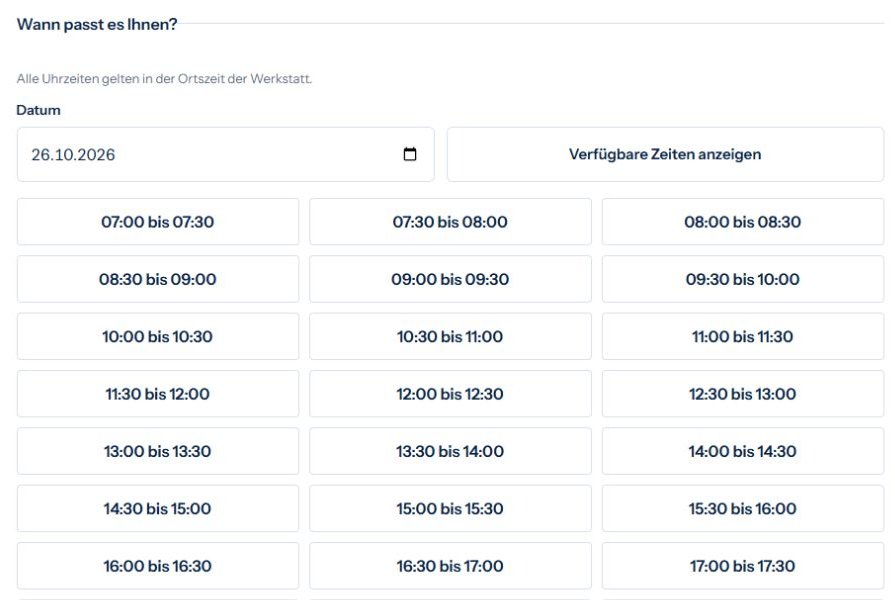
Mara Beispiel fragt für ihren Golf eine Inspektion am 26. Oktober 2026 von 09:00 bis 09:30 Uhr an. Die 30 Minuten stammen aus der synthetischen Testleistung, nicht aus einer pauschalen Dauerempfehlung für Inspektionen. Die folgenden Aufnahmen zeigen denselben Vorgang in der echten lokalen Anwendung.
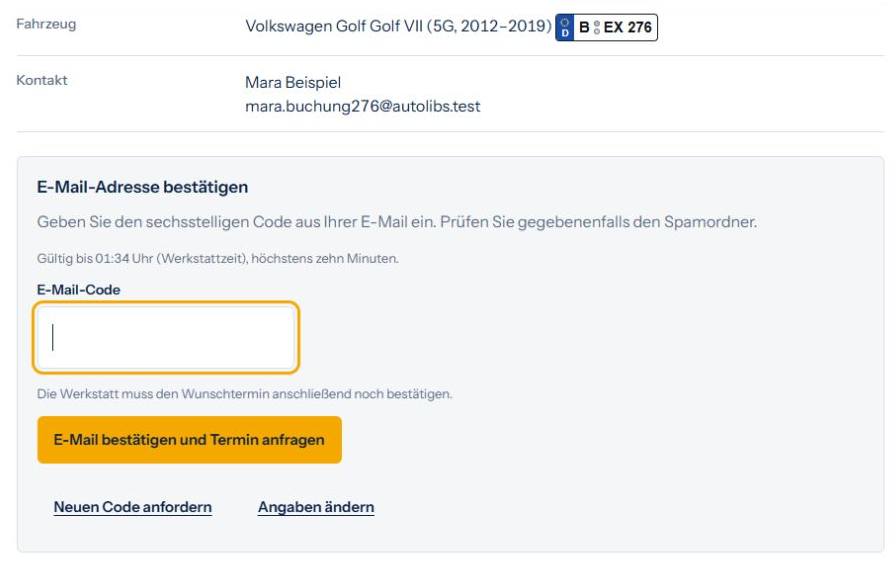
E-Mail bestätigen, dann bewusst absenden
Der sechsstellige E-Mail-Code bestätigt den Zugriff auf die angegebene Adresse. Er gilt höchstens zehn Minuten. Nach der Codeeingabe sendet der Kunde die Anfrage mit der entsprechend beschrifteten Aktion. Das Öffnen oder Neuladen der Buchungsseite sendet nichts ab.
Eine App-Installation ist nicht erforderlich. Neue Kunden können ihre Anfrage nach E-Mail-Bestätigung übermitteln. Ist die E-Mail-Adresse bereits einem AutoLibs-App-Konto zugeordnet, kann zusätzlich die Anmeldung zur sicheren Zuordnung erforderlich sein.
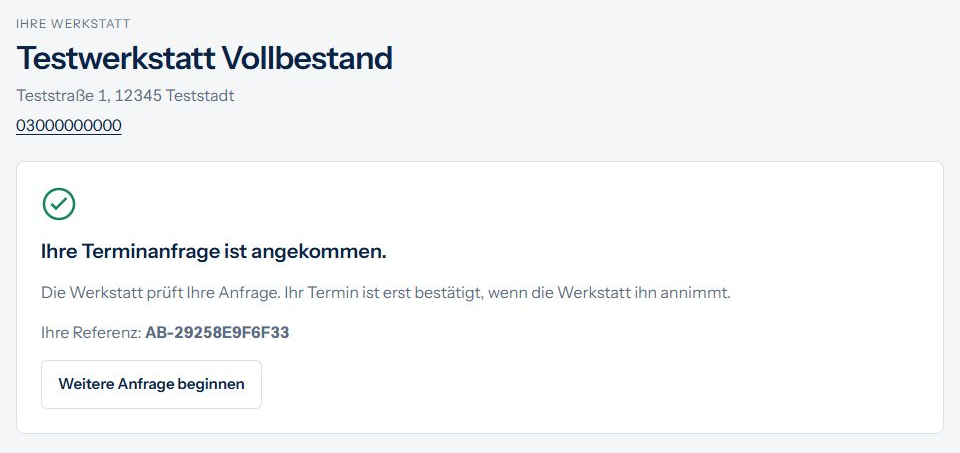
Wenn die sichere Zuordnung nicht gelingt, kann eine ausdrückliche Kontaktalternative angeboten werden. Diese reserviert keinen Termin. Sie ersetzt auch keine Anmeldung für den Zugriff auf bestehende Kundendaten.
Anfrage angekommen: Was Ihre Werkstatt jetzt tut
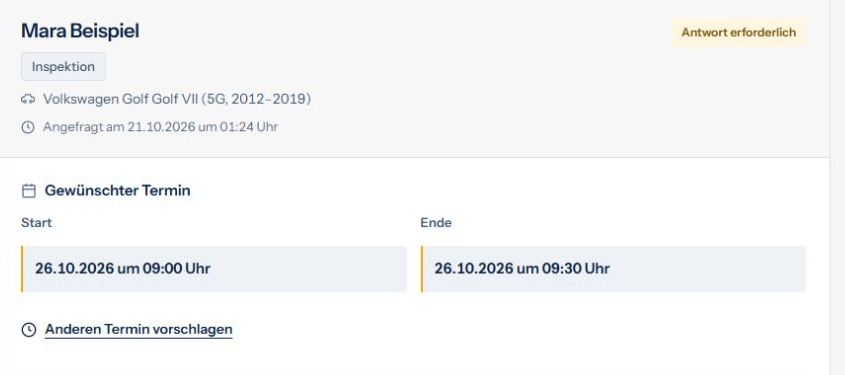
Öffnen Sie im Werkstattportal „Terminanfragen“. Prüfen Sie den gewünschten Zeitraum, die Leistungen, das Fahrzeug und die Kundenzuordnung. Die Werkstatt entscheidet anschließend über die Annahme. Eine Kontaktanfrage ohne gewählte Leistung oder Zeit bleibt ein eigenes Anliegen ohne Kalenderreservierung.
Legen Sie im Team fest, wer neue Anfragen bearbeitet und wie Kunden ohne App die Rückmeldung erhalten. App-Status, Push-Erinnerungen und die Annahme von Gegenvorschlägen in der App sind ergänzende Funktionen, keine Voraussetzung für die erste Browseranfrage. Der Terminplaner erklärt die anschließende Team- und Ressourcenplanung.
Buchungslink auf Ihrer Website und als QR-Code einsetzen
- Im Portal den richtigen Standort wählen und unter Einstellungen → Buchungslink den Bereich „Eigener Buchungslink“ öffnen.
- „Öffentliche Terminanfragen ermöglichen“ aktivieren und die Einstellung speichern.
- Den angezeigten Link kopieren. Auf Ihrer Werkstattwebsite einen klar beschrifteten Link wie „Termin anfragen“ ergänzen. Kein eigenes Buchungssystem programmieren.
- Den Link auch in Ihrer E-Mail-Signatur verwenden oder den angebotenen QR-Code für einen Aushang herunterladen.
- Vor der Veröffentlichung den vollständigen Kundenablauf auf dem Smartphone prüfen, einschließlich E-Mail-Bestätigung und Eingang im richtigen Standort.
Der Link öffnet eine AutoLibs-Seite im Browser. Eine eingebettete Buchungsmaske auf Ihrer Website wird hier nicht zugesagt. Der Standort muss für öffentliche Anfragen freigeschaltet und berechtigt sein; ein kopierter Link allein schaltet die Funktion nicht frei.
Freie Zeiten, unklare Arbeiten und Reifenanfragen
Die angezeigten Zeiten hängen von Öffnungszeiten, Pausen, Vorlauf, Leistungsdauer, passenden Mitarbeitern und benötigten Ressourcen ab. Vor dem Speichern wird die Verfügbarkeit erneut geprüft. Zwischen Anzeige und Absenden kann ein Zeitraum bereits belegt worden sein.
Für mehrere Leistungen wird ein gemeinsamer Zeitblock geprüft. Ein geeigneter Mitarbeiter und die benötigten Ressourcen müssen für den gesamten Block passen. Die Ressourcenplanung erklärt diese Voraussetzungen.
„Beim Bremsen höre ich ein Geräusch“: Kennt der Kunde die benötigte Leistung nicht, wählt er „Problem beschreiben / Kontakt“. AutoLibs schätzt dabei keine Reparaturdauer und reserviert keinen Kalenderplatz.
Bei Reifenleistungen müssen Satzart und gewünschter Ablauf passen. Eingelagerte Sätze wählt der Kunde sicher über sein Fahrzeug in der App oder klärt sie mit der Werkstatt. „Preis auf Anfrage“ bedeutet nicht kostenlos. Mehr dazu im Radwechsel-Leitfaden.
Browser, Kunden-App und Telefon ergänzen sich
- Browser: Einstieg über den Standortlink, Terminanfrage oder Kontaktanliegen, E-Mail-Bestätigung.
- Kunden-App: Gespeicherte Fahrzeuge, Terminanfragen, gepflegter Auftragsstatus, ausdrückliche Freigaben und zugeordnete Rechnungen. Ein App-Konto und die jeweilige Zuordnung sind erforderlich.
- Telefon oder Tresen: Die Werkstatt erfasst Kunden, Fahrzeuge und vereinbarte Termine direkt im Portal.
Die Kunden-App ist damit eine Ergänzung zur Browserbuchung. Vorhandene manuelle Kunden werden nicht allein anhand einer gleichen E-Mail-Adresse automatisch zu App-Konten. Der Verknüpfungsablauf erklärt die bewusste Zuordnung.
Den zusätzlichen App-Weg im Video ansehen
Dieses bestehende Video zeigt ausdrücklich den App-Ablauf und die Bearbeitung im Portal. Die Browseranfrage ist in den Schritten und Aufnahmen oben dokumentiert. Alle gezeigten Vorgänge verwenden Beispieldaten.
Ablauf als Text lesen
Ein Werkstatttermin beginnt für Ihre Kunden dort, wo sie gerade sind. In der AutoLibs-App öffnen sie Ihre Werkstatt und wählen ihr bereits gespeichertes Fahrzeug. Danach wählen sie die gewünschte Leistung. AutoLibs zeigt die dafür verfügbaren Termine. Der Kunde wählt einen Tag und eine Uhrzeit, prüft seine Angaben und sendet die Anfrage. Wichtig: Eine Anfrage ist noch keine Bestätigung. In Ihrem Werkstattportal sehen Sie, wer kommen möchte, mit welchem Fahrzeug und für welche Arbeit. Sie prüfen die Planung und bestätigen den Termin oder schlagen eine andere Zeit vor. Die Rückmeldung erscheint beim Kunden in der App. Und wenn später etwas dazwischenkommt? Der Kunde kann eine Terminverschiebung anfragen. Bis Ihre Werkstatt die Änderung angenommen hat, bleibt der bisherige Termin bestehen. So bleiben Anfrage, Planung und Bestätigung klar voneinander getrennt. Ein klarer Ablauf für Ihre Werkstatt und Ihre Kunden mit AutoLibs.
Mit einem eigenen Beispiel im Starter-Tarif prüfen
Starter kostet bei monatlicher Abrechnung 49 € netto pro Monat zuzüglich Umsatzsteuer und umfasst bis zu drei Mitarbeiter und 100 Termine monatlich. Der freigeschaltete Browser-Buchungsweg gehört zur Terminplanung. Rechnungen, die unterstützten E-Rechnungsformate und DATEV-Export sind ebenfalls enthalten. Die Tarifbeispiele helfen beim Vergleich.
Prüfen Sie in der 60-tägigen Testphase eine typische Leistung: Buchungslink auf dem Smartphone öffnen, Anfrage mit eigenen Testdaten senden und im Portal wiederfinden. Prüfen Sie außerdem eine Kontaktanfrage ohne feste Leistung. Die Testphase zeigt den erweiterten Funktionsumfang; daraus folgt kein unbegrenzter Starter-Tarif.
Häufige Fragen
Brauchen Kunden für die Online-Terminbuchung eine App?
Eine App-Installation ist nicht erforderlich. Neue Kunden können ihre Anfrage nach E-Mail-Bestätigung übermitteln. Ist die E-Mail-Adresse bereits einem AutoLibs-App-Konto zugeordnet, kann zusätzlich die Anmeldung zur sicheren Zuordnung erforderlich sein.
Ist eine Online-Anfrage sofort ein bestätigter Termin?
Nein. Erst nach der Prüfung und Annahme durch die Werkstatt ist der Termin bestätigt. Die E-Mail-Bestätigung und die Meldung über den Anfrageeingang sind keine Terminzusage.
Wie kommt der Buchungslink auf meine Werkstattwebsite?
Aktivieren und speichern Sie den Buchungslink je Standort unter Einstellungen → Buchungslink. Kopieren Sie ihn und verlinken Sie ihn auf Ihrer Website, etwa mit „Termin anfragen“. Zusätzlich können Sie den QR-Code für einen Aushang herunterladen.
Was passiert, wenn der Kunde die benötigte Leistung nicht kennt?
Er kann „Problem beschreiben / Kontakt“ wählen. Die Werkstatt erhält eine Kontaktanfrage zur Klärung. Dafür wird keine Reparaturdauer geschätzt und keine Kalenderzeit reserviert.
Ist die Browserbuchung im Starter-Tarif enthalten?
Ja. Die Terminplanung einschließlich des freigeschalteten öffentlichen Buchungslinks gehört zu Starter, mit bis zu drei Mitarbeitern und 100 Terminen monatlich. Die 60-tägige Testphase bietet den erweiterten Funktionsumfang.
Kann ein Kunde ohne App automatisch alle App-Funktionen verwenden?
Nein. Browseranfragen und App-Konto sind unterschiedliche Einstiege. Auftragsstatus, Freigaben, Rechnungszugriff und Push-Erinnerungen in der App benötigen die jeweilige Kontozuordnung und Einrichtung.
Den Weg vom Kunden bis ins Portal selbst prüfen.
Mit einer typischen Leistung und eigenen Testdaten. Ohne Kreditkarte, ohne automatisches Folgeabo.