
Abrechnung im Werkstattalltag
DATEV-Export für Werkstätten: Rechnungen und Stornos
AutoLibs erstellt einen DATEV-EXTF-Buchungsstapel aus archivierten Rechnungen und Stornobelegen. Sie legen das Buchhaltungsprofil fest, ordnen Debitorenkonten zu und prüfen die Vorschau vor dem Export. Die Datei wird anschließend im Exportjournal gespeichert und kann unverändert erneut heruntergeladen werden.
Ohne Kreditkarte. Die Testphase endet automatisch.
DATEV ab Starter: der Weg von der Rechnung zur Buchhaltung
Rechnungen und DATEV-EXTF-Export sind bereits in Starter enthalten. Der Tarif kostet bei monatlicher Zahlung 49 € netto pro Monat, bei jährlicher Zahlung 490 € netto pro Jahr, jeweils zuzüglich Umsatzsteuer. Bis zu drei Mitarbeiter und 100 Termine pro Monat sind enthalten. Für Rechnungen allein ist kein Wechsel auf Professional nötig.
Sie erreichen den DATEV-Bereich aus der Rechnungsverwaltung. Dort führen „Buchhaltungsprofil“, „Debitoren“, „Vorschau und Export“ und „Exportjournal“ durch die Vorbereitung und Übergabe. Der Profillink öffnet und markiert den richtigen Abschnitt in den Einstellungen. Vergleichen Sie den benötigten Betriebsumfang anhand der Tarifbeispiele und Jahreskosten.
Welche Belege der EXTF-Export berücksichtigt
Der DATEV-EXTF-Export verarbeitet ausgegebene, archivierte Rechnungen und zugehörige Stornobelege am ausgewählten Werkstattstandort. Der Zeitraum wird im eigenen Exportbereich gewählt. Entwürfe sind keine Buchungsgrundlage. Eine Position mit Betrag kann eine Buchungszeile erzeugen; die Datei ist kein Zahlungsjournal.
Original und Storno werden getrennt nachvollziehbar. Ein Stornobeleg erzeugt Generalumkehrbuchungen zum Original. Die Steuerperiode für den Storno wählen Sie ausdrücklich. Bereits exportierte Belege werden in der Vorschau gekennzeichnet und nicht nochmals in einen neuen Stapel aufgenommen. Eine vorhandene Datei laden Sie aus dem Exportjournal erneut herunter.
Fehlende Zuordnungen, widersprüchliche Belegdaten und ungeklärte Altbelege erscheinen als Fehler. Ein erst nachträglich erfasstes Altarchiv wird nicht so behandelt, als wäre seine ursprüngliche Ausgabe bereits gesichert. Klären Sie solche Fälle vor der Übergabe mit Ihrer Buchhaltung.
Buchhaltungsprofil, Debitoren und Vorschau vorbereiten
- Stimmen Sie Kontenrahmen, Sachkontenlänge, Berater- und Mandantennummer sowie Wirtschaftsjahresbeginn mit Ihrer Buchhaltung ab.
- Hinterlegen Sie die passenden Erlöskonten und die Zuordnung der Steuerperiode im Buchhaltungsprofil. Bestätigen Sie die Kontenfunktionen ausdrücklich; AutoLibs kann Ihre DATEV-Mandanteneinstellungen nicht auslesen.
- Ordnen Sie den verwendeten Kundennummern Debitorenkonten zu. Änderungen erhalten eine Begründung und bleiben in der Historie nachvollziehbar.
- Wählen Sie den Zeitraum und bei Stornos die Steuerperiode. Prüfen Sie Vorschau, Fehler, Beleganzahl und Beträge.
- Bestätigen Sie den Export erst nach der Prüfung. Die Originaldatei und ihre Zuordnungen bleiben im Exportjournal erhalten.
Ändern sich Belege, Kontenzuordnungen oder Profil nach der Vorschau, verlangt AutoLibs eine erneute Prüfung. Der Export übernimmt nicht still die Suchfilter einer anderen Rechnungsliste.
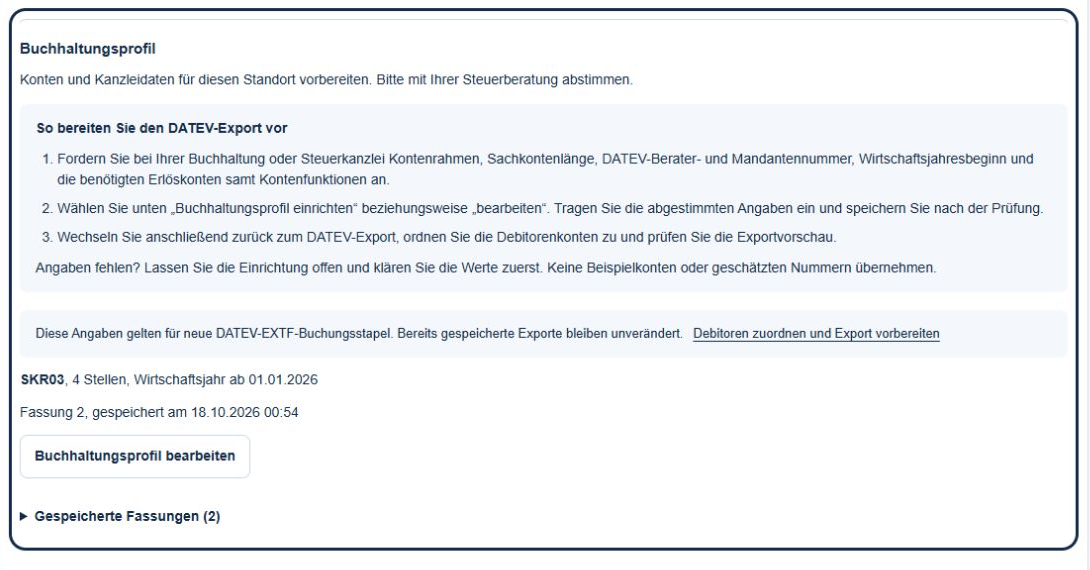
Diese Angaben benötigen Sie von Ihrer Kanzlei: DATEV-Beraternummer, Mandantennummer, Kontenrahmen, Sachkontenlänge, Beginn des Wirtschaftsjahres sowie die benötigten Erlös- und Debitorenkonten. Die Beraternummer ist nicht Ihre Steuernummer; die Mandantennummer ist keine AutoLibs-Kundennummer. Kontenfunktionen und Steuerperiodenzuordnung müssen ebenfalls geklärt sein.
Fehlt ein Debitor, öffnen Sie im DATEV-Bereich „Debitoren“, suchen den Kunden und hinterlegen das abgestimmte Konto mit Änderungsgrund und ausdrücklicher Bestätigung. Prüfen Sie die Vorschau danach erneut. Übernehmen Sie keine Beispielkonten aus einem Screenshot.
Ein gespeicherter Export: Belege und Datei nachvollziehen
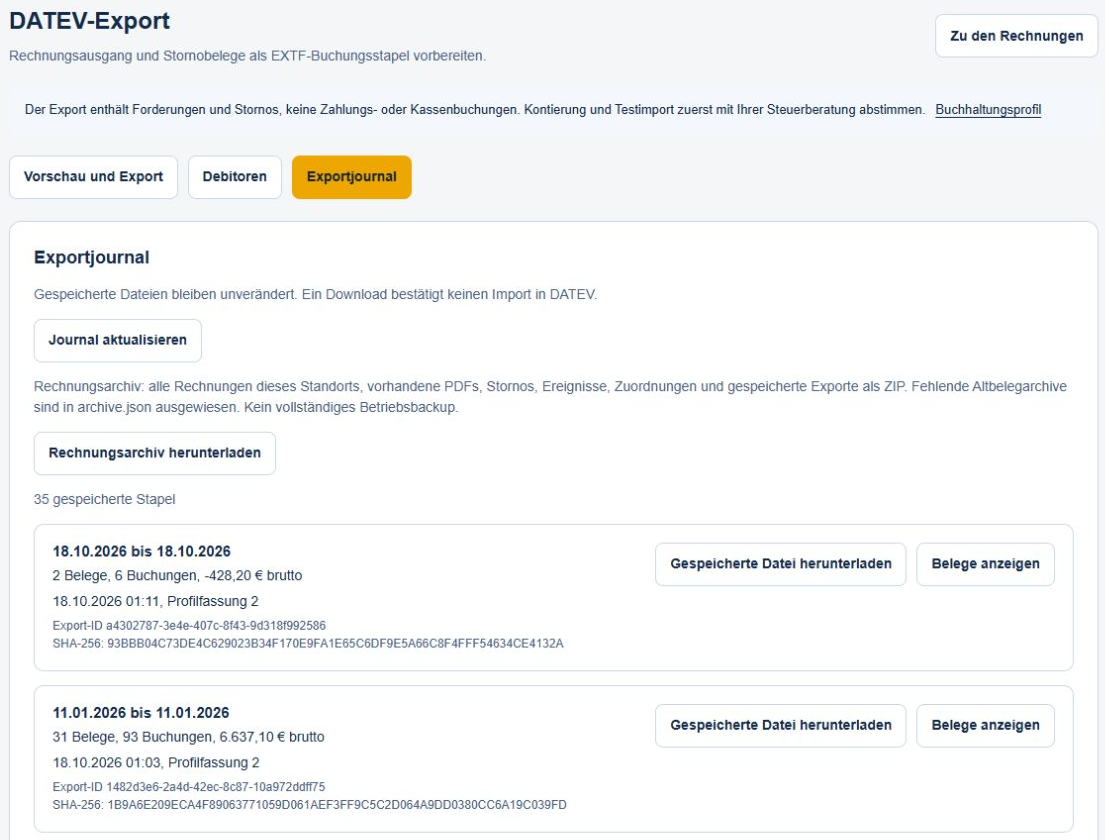
Die folgenden Aufnahmen stammen aus dem echten AutoLibs-Portal mit ausschließlich synthetischen Testdaten. Der gezeigte Originalstapel enthält 31 Rechnungen, 93 Buchungen und 6.637,10 Euro brutto. Eine Rechnung kann mehrere Buchungszeilen enthalten. Die drei Anzahlen und Summen beschreiben deshalb unterschiedliche Größen.
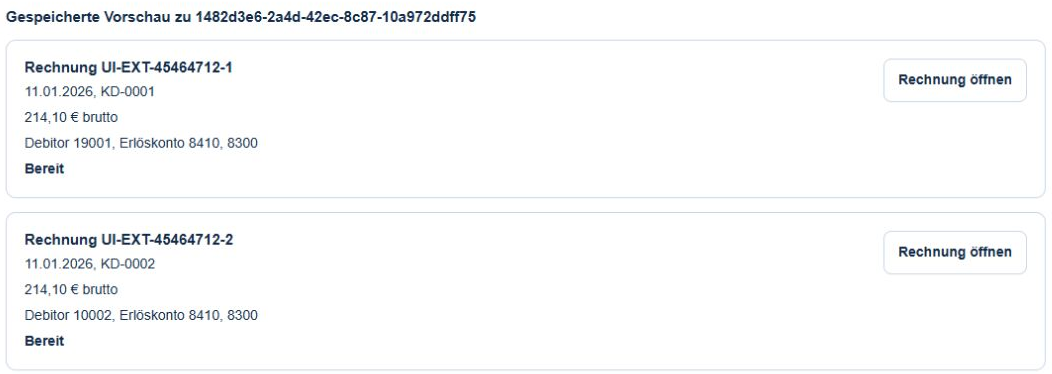
Über „Belege anzeigen“ öffnen Sie die zum Stapel gespeicherte Vorschau. Sie zeigt Rechnungsnummer, Datum, Kundennummer, Betrag und die damals verwendeten Konten. „Rechnung öffnen“ führt zum zugehörigen Beleg. Im Beispiel beträgt jede der 31 Rechnungen 214,10 Euro brutto: 31 × 214,10 Euro = 6.637,10 Euro.
Laden Sie die Datei über „Gespeicherte Datei herunterladen“ herunter und übergeben Sie genau diesen Stapel an Ihre Buchhaltung. Ein erneuter Download liefert denselben gespeicherten Export. Stimmen Sie außerhalb von AutoLibs ab, wer ihn bereits importiert hat. Die unveränderte Datei verhindert allein keinen Doppelimport.
Original und Gegenbeleg anhand eines Beispiels prüfen
Das folgende Beispiel ist synthetisch: Eine Werkstattleistung wird mit 200,00 Euro netto und 38,00 Euro Steuer ausgegeben und später vollständig storniert. Es ist kein realer Geschäftsvorfall und kein Nachweis eines bereits durchgeführten DATEV-Imports.
| Prüfpunkt | Erwarteter Zusammenhang |
|---|---|
| Originalrechnung | 200,00 Euro netto, 38,00 Euro Steuer, 238,00 Euro brutto; unverändertes Original-PDF und archivierte Rechnungsdaten. |
| Stornobeleg | Eigene Belegnummer und Bezug zur Originalrechnung; vollständige Gegenbuchung als Generalumkehr. |
| Debitor und Erlöskonto | Aus den ausdrücklich geprüften Zuordnungen und dem Buchhaltungsprofil. Bei bereits exportiertem Original bleiben dessen gespeicherte Buchungsdaten für die Gegenbuchung maßgeblich. |
| Steuerperiode | Für den Storno ausdrücklich gewählt; fachliche Behandlung mit der Buchhaltung abstimmen. |
| Erneuter Download | Die ursprüngliche EXTF-Datei aus dem Exportjournal, keine unbemerkte Neuerzeugung mit inzwischen geänderten Konten. |
Gleichen Sie nicht nur die Gesamtsumme ab. Prüfen Sie auch Belegnummern, Originalbezug, Konten und Steuerperiode. Ein Storno dokumentiert die Rechnungskorrektur, bestätigt aber keine Rückzahlung an den Kunden.
EXTF-Buchungsstapel, CSV und Belegarchiv unterscheiden
Der EXTF-Buchungsstapel verwendet einen DATEV-Kopfsatz und das entsprechende Spaltenformat. Er ist eine Dateiübergabe, keine direkte Übertragung an DATEV und keine automatische Buchhaltung. Die erzeugten Beispieldateien wurden technisch mit der DATEV-Formatprüfung geprüft; der tatsächliche Testimport in DATEV steht noch aus. Eine DATEV-Zertifizierung oder ein fehlerfreier Import in jeden Mandanten wird nicht zugesagt.
Der ältere achtspaltige Positions-CSV-Export bleibt als getrennter technischer Exportweg erhalten. Er ist kein EXTF-Buchungsstapel und bildet den neuen Ablauf mit Profil, Debitoren, Gegenbelegen und Exportjournal nicht ab. Der DATEV-Bereich im Portal verwendet den EXTF-Ablauf.
Rechnungs-PDFs werden nicht in die EXTF-Datei eingebettet. Im separaten Rechnungsarchiv können berechtigte Werkstätten die verfügbaren Original- und Stornobelege, Journale und Exportstände zusammen herunterladen. Besprechen Sie den benötigten Umfang und Übergabeweg mit Ihrer Buchhaltung. Das ersetzt weder die Rechnungsprüfung noch eine strukturierte E-Rechnung.
Die Formatspezifikation steht im DATEV Developer Portal. Nicht unterstützte Steuer- und Vorausleistungsfälle müssen gesondert geklärt werden; sie werden nicht durch eine beliebige Kontonummer passend gemacht.
Den DATEV-Import mit Ihrer Buchhaltung erproben
- Vereinbaren Sie Testmandant, Importfunktion, Wirtschaftsjahr und die bestätigten Kontenfunktionen.
- Erzeugen Sie in einem Testbestand eine Originalrechnung und einen zugehörigen Stornobeleg. Prüfen Sie beide in der Vorschau.
- Importieren Sie die EXTF-Datei in die dafür vorgesehene DATEV-Testumgebung und kontrollieren Sie das Importprotokoll.
- Vergleichen Sie Belegnummern, Debitoren, Erlöskonten, Beträge, Steuerperioden und Generalumkehr mit den Ausgangsbelegen.
- Legen Sie fest, wie Doppelimporte vermieden und spätere Stornos übergeben werden. Ein erneuter Download schützt nicht vor einem erneuten Import außerhalb von AutoLibs.
Nutzen Sie Aufgabe 5 im Werkstattsoftware-Testleitfaden. Ein technisch gültiges Dateiformat allein bestätigt noch nicht die richtige Verbuchung im konkreten Mandanten.
Rechnungsverwaltung und Export sind ab Starter enthalten. Vergleichen Sie den Umfang anhand der Softwarekosten. Rechnungen erstellen und verwalten sowie der Abgleich offener Rechnungen sind die angrenzenden Abläufe.
Die zentrale Übersicht der AutoLibs Werkstattsoftware bündelt Funktionen und Tarife.
Gut zu wissen
Häufige Fragen.
Ist DATEV bereits im Starter-Tarif enthalten?
Ja. Rechnungen und DATEV-EXTF-Export sind ab Starter enthalten: 49 € netto pro Monat bei monatlicher Zahlung oder 490 € netto pro Jahr bei jährlicher Zahlung, jeweils zuzüglich Umsatzsteuer. Buchhaltungsprofil, Debitorenzuordnung und geprüfte Vorschau bleiben Voraussetzungen.
Wo richte ich den DATEV-Export in AutoLibs ein?
Öffnen Sie den DATEV-Bereich aus der Rechnungsverwaltung und dort den Link Buchhaltungsprofil. Er führt zum markierten Abschnitt in den Einstellungen. Nach Einrichtung mit Ihrer Buchhaltung ordnen Sie im DATEV-Bereich die Debitoren zu und prüfen den gewählten Zeitraum in Vorschau und Export.
Erstellt AutoLibs einen DATEV-EXTF-Buchungsstapel?
Ja. Der DATEV-Bereich erstellt nach Buchhaltungsprofil, Debitorenzuordnung und bestätigter Vorschau eine EXTF-Datei. Originaldatei und Zuordnungen bleiben im Exportjournal erhalten. Eine direkte DATEV-Übertragung findet nicht statt.
Werden Stornobelege im DATEV-Export berücksichtigt?
Ja. Geeignete archivierte Stornobelege erzeugen Generalumkehrbuchungen mit Bezug zum Original. Die Steuerperiode muss ausdrücklich gewählt werden. Ungeklärte Altbelege oder fehlende Zuordnungen verhindern einen vollständigen Export.
Kann ich einen bereits erstellten Export erneut herunterladen?
Ja. Das Exportjournal liefert die gespeicherte Originaldatei. Bereits exportierte Belege werden in der Vorschau gekennzeichnet. Einen doppelten Import derselben Datei in DATEV müssen Sie dort gesondert verhindern.
Ist der Import in DATEV bereits praktisch getestet?
Die technische DATEV-Formatprüfung der erzeugten Beispieldateien ist bestanden. Der tatsächliche Importtest in DATEV steht noch aus. Kontierung, Steuerperioden und Übernahme müssen für den konkreten Mandanten geprüft werden.
Prüfen Sie den Ablauf mit einem passenden Beispielauftrag.
AutoLibs 60 Tage kostenlos testen, ohne Kreditkarte. Rechnungsverwaltung ab Starter.