
Vom Termin bis zur Rechnung
Werkstattaufträge verwalten: vom Termin bis zur Rechnung
Ein bestätigter Termin ist der Anfang. Mit AutoLibs verbinden Sie Kunde und Fahrzeug mit der Annahme, den festgestellten Befunden, einem prüfbaren Kostenangebot und der anschließenden Rechnung. Ihr Team arbeitet im Browserportal. Kunden entscheiden über angebotene Arbeiten im geschützten Browserzugang oder in der ergänzenden App.
Ohne Kreditkarte. Die Testphase endet automatisch.
Ein Werkstattauftrag in sechs nachvollziehbaren Schritten
Anna Müller bringt ihren Volkswagen Golf mit dem Kennzeichen K AB 1234 zur Inspektion. Die Werkstatt dokumentiert einen vorhandenen Kratzer und bietet zusätzlich Wischerblätter sowie einen Innenraumfilter an. Anna nimmt die Inspektion und die Wischerblätter an. Den Filter lehnt sie ab. Aus den zwei freigegebenen Positionen entsteht eine Rechnung über 125 €.
Alle folgenden Aufnahmen stammen aus der echten AutoLibs-Oberfläche in einer lokalen Testumgebung. Kunde, Fahrzeug, Messwerte und Preise sind Beispieldaten, keine Kundenreferenz und keine Preisempfehlung für Reparaturen. Der Musterbeleg verwendet die für sein Leistungsdatum gespeicherte Kleinunternehmer-Besteuerung ohne Umsatzsteuerausweis.
- Bestätigten Termin mit richtigem Kunden und Fahrzeug öffnen.
- Fahrzeugzustand, Kilometerstand und Schlüssel bei Annahme dokumentieren.
- Befund und Angebot mit nachvollziehbaren Positionen vorbereiten.
- Die ausdrückliche Entscheidung zu diesem Angebotsstand abwarten.
- Freigegebene Arbeiten in einen Rechnungsentwurf übernehmen und prüfen.
- Auftragsabschluss, Rückgabe und Zahlung getrennt verfolgen.
Sie suchen zunächst den Gesamtüberblick? Die Produktseite zur Werkstattsoftware ordnet Planung, Kundenkommunikation und Abrechnung ein. Hier geht es um die konkrete Arbeit an einem einzelnen Vorgang.
1. Vom bestätigten Termin zur Auftragsakte
Im Werkstatt-Terminplaner prüfen Sie die vereinbarte Leistung, die Zeit und die Mitarbeiterzuordnung. Über „Auftrag öffnen“ gelangen Sie zur zugehörigen Akte und legen sie an, wenn noch kein Auftrag besteht. Kunde und Fahrzeug bleiben mit dem Termin verbunden. Ein vergangener Termin wird dadurch nicht automatisch als erledigte Arbeit behandelt.
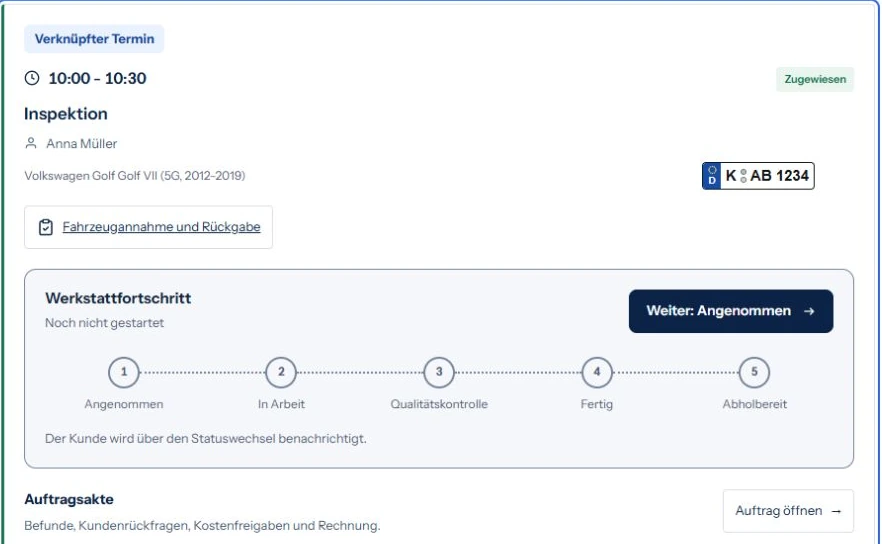
Der Kontakt kann über Telefon, am Tresen oder über die öffentliche Terminbuchung ohne App-Pflicht beginnen. Eine Online-Anfrage braucht zunächst die Bestätigung der Werkstatt. Mitarbeiter, Dauer und Arbeitsplätze planen Sie mit der Ressourcenplanung. Für spontane Arbeiten können Sie einen manuellen Auftrag ohne Kalendertermin anlegen.
2. Fahrzeugannahme: den Zustand festhalten
Beim Besuch öffnen Sie die digitale Fahrzeugannahme zum Termin oder Auftrag. Im Beispiel werden 83.421 km, ein Schlüssel, 51 % Tankstand und ein kleiner Kratzer vorne dokumentiert. Diese Werte stammen aus dem synthetischen Prüffall. Im Werkstattalltag erfassen Sie die tatsächlich abgelesenen und gemeinsam geprüften Angaben.
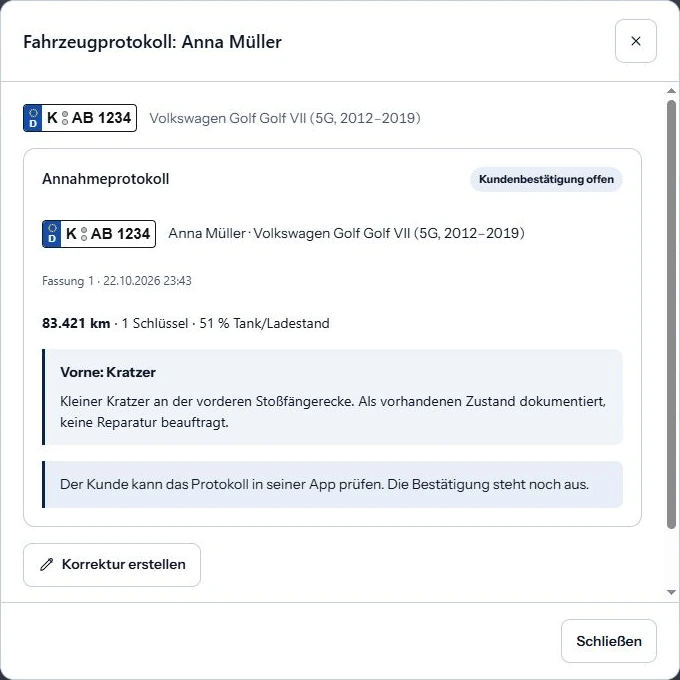
Ein Annahmeprotokoll dokumentiert den Fahrzeugzustand. Es ist kein Kostenangebot. Auch eine spätere Bestätigung der Angaben durch den Kunden gibt nicht automatisch zusätzliche Reparaturen frei. Notwendige Korrekturen erhalten eine neue Fassung mit Begründung.
3. Befund und Kostenangebot für Zusatzarbeiten vorbereiten
Bei der Inspektion fallen im Beispiel verschlissene Wischerblätter und ein verschmutzter Innenraumfilter auf. Die Werkstatt beschreibt den Befund und stellt die angebotenen Arbeiten getrennt zusammen. Interne Notizen bleiben von den ausgewählten Kundeninformationen getrennt. Befunde und bei Bedarf Fotos werden mit dem konkreten Kostenangebot bereitgestellt.
- Inspektion laut vereinbartem Umfang
- 90 € als erste Position im Musterangebot.
- Wischerblätter vorne einschließlich Montage
- 35 € als gesondert auswählbare Zusatzarbeit.
- Innenraumfilter erneuern
- 30 € als weitere gesondert auswählbare Zusatzarbeit.
Das vollständige Musterangebot beträgt 155 €. Prüfen Sie vor dem Senden Leistungsdatum, Besteuerung, Positionen, Mengen, Einheiten, Arbeitszuordnung und Kundenpreise. Auftragsvorlagen können wiederkehrende Erfassung verkürzen; die Eignung für das Fahrzeug und die aktuellen Werte müssen trotzdem geprüft werden.
Fehlen Informationen, stellen Sie eine Rückfrage am Auftrag. Eine Antwort auf „Seit wann tritt das auf?“ ist noch keine Freigabe einer kostenpflichtigen Arbeit. Der Ratgeber Zusatzarbeiten verständlich erklären hilft bei der Formulierung.
4. Kundenfreigabe abwarten und Teilentscheidungen erkennen
Nach dem Senden bleibt sichtbar, dass die Kundenentscheidung noch fehlt. Ein geöffnetes Angebot gilt nicht als angenommen. Die digitale Kundenfreigabe zeigt den bereitgestellten Umfang und verlangt eine ausdrückliche Auswahl mit abschließender Bestätigung. Das funktioniert über den geschützten Browserlink und für App-Kunden auch in der AutoLibs-Kunden-App.
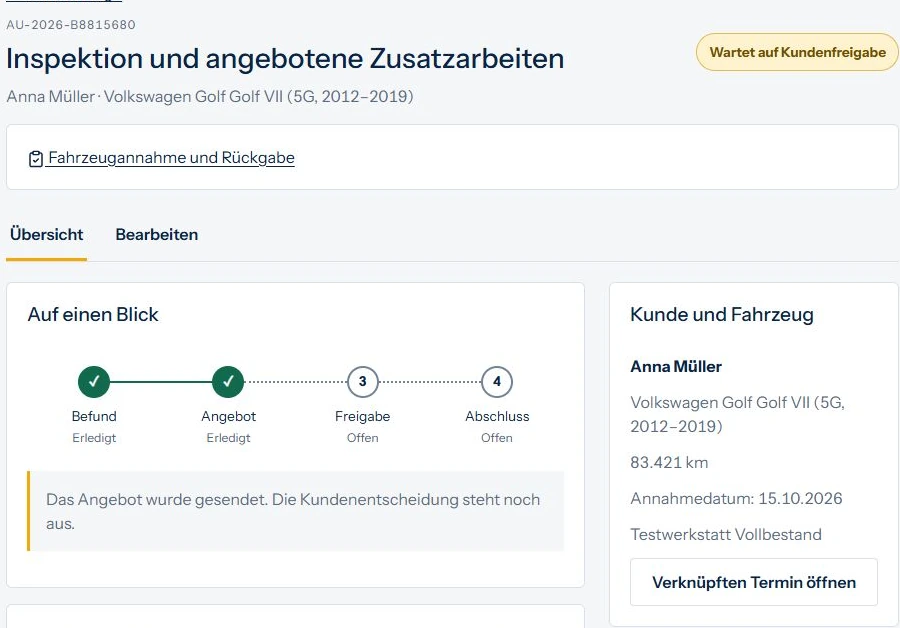
Anna nimmt im Beispiel die Inspektion und die Wischerblätter für zusammen 125 € an. Der Filter für 30 € bleibt nicht unklar offen, sondern wird mit dieser abschließenden Teilentscheidung als nicht beauftragt dokumentiert. Spätere Nachträge brauchen einen eigenen prüfbaren Angebotsstand. Frühere Entscheidungen werden nicht umgeschrieben.
5. Freigegebene Arbeiten in die Werkstattrechnung übernehmen
Nach der Freigabe können die angenommenen Positionen in den passenden Rechnungsentwurf übernommen werden. Im Beispiel sind das genau zwei Positionen für 125 €. Der abgelehnte Innenraumfilter wird bei dieser Übernahme nicht abgerechnet. Die Herkunft aus der Kundenfreigabe bleibt an den übernommenen Positionen erkennbar.
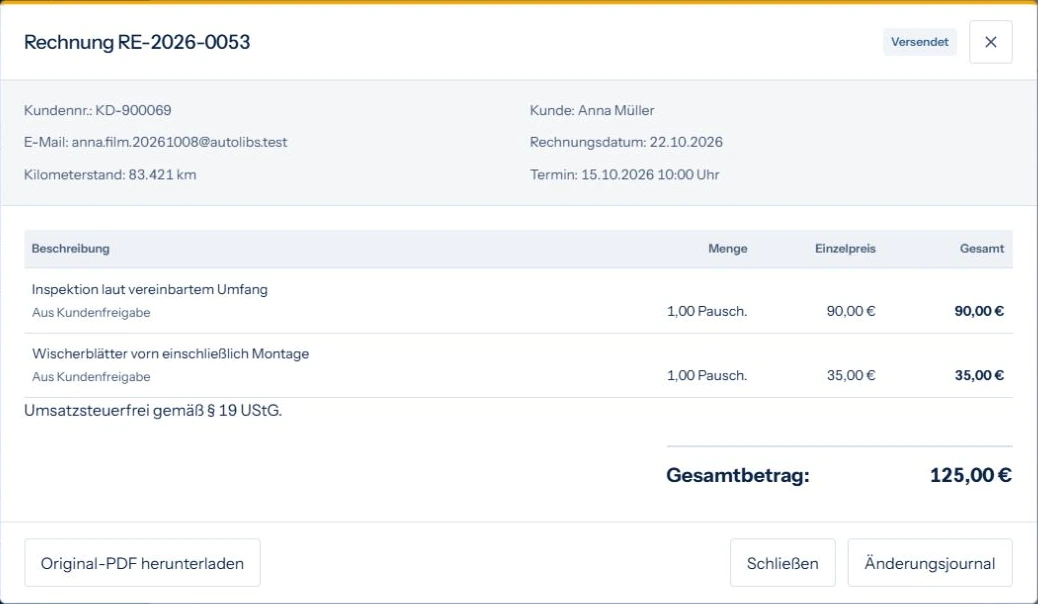
Prüfen Sie im Entwurf Rechnungsstammdaten, Leistungsdatum, Besteuerung und Kilometerstand. Ein Entwurf wird nicht allein durch die Übernahme zum versendeten Beleg. Die Rechnungssoftware ab Starter erläutert Ausgabe und Zahlungsstände. Der gezeigte Vorgang wurde als PDF-Rechnung ausgegeben. Für XRechnung und ZUGFeRD / Factur-X gelten zusätzliche Daten- und Formatprüfungen. Ein gewöhnliches PDF ist keine strukturierte E-Rechnung.
Die anschließende Übergabe an die Buchhaltung beschreibt die Seite zum DATEV-CSV-Export. Kundenfreigabe, Rechnung und Buchhaltung sind miteinander verbunden, bleiben aber unterschiedliche Arbeitsschritte.
6. Abschluss, Rückgabe und Zahlung getrennt im Blick behalten
Markieren Sie einen Auftrag erst nach der tatsächlichen Bearbeitung als abgeschlossen. Dokumentieren Sie bei der Fahrzeugrückgabe den dann aktuellen Zustand und die übergebenen Gegenstände. Die Bestätigung eines Rückgabeprotokolls ist ebenso wenig ein Zahlungsnachweis wie ein grüner Auftragsabschluss.
Im Musterfall ist der Auftrag abgeschlossen und die Rechnung versendet. Es wurde keine Zahlung ausgelöst oder als eingegangen markiert. So lässt sich auch beim Mitarbeiterwechsel erkennen, was noch zu klären ist. Die Checkliste zur Auftragsübergabe hilft bei offenen Punkten. Eine spätere Kundenmeldung kann über die Nachbetreuung am ursprünglichen Auftrag weitergeführt werden.
Spielen Sie den Ablauf mit eigenen Beispieldaten durch: einen Termin, einen dokumentierten Befund, eine angenommene und eine abgelehnte Zusatzarbeit und die anschließende Rechnungsübernahme. Der Software-Testleitfaden und die Tarifübersicht helfen bei der Auswahl. Starter kostet 49 € netto monatlich zuzüglich Umsatzsteuer und enthält Rechnungen; die Grenzen von drei Mitarbeitern und 100 Terminen pro Monat bleiben bestehen.
Gut zu wissen
Häufige Fragen.
Ist ein bestätigter Termin bereits ein Werkstattauftrag?
Der Termin plant Zeit, Leistung und Kapazität. Die verknüpfte Auftragsakte dokumentiert Befunde, Angebote und Entscheidungen. Beide gehören zusammen, haben aber eigene Zustände. Ein abgelaufener Termin bedeutet keinen erledigten Auftrag.
Kann ich einen Werkstattauftrag ohne Termin anlegen?
Ja. Für einen manuellen Auftrag wählen Sie Kunde und Fahrzeug bewusst aus und erfassen die erforderlichen Angaben. Ein Kalendertermin ist nicht für jeden Auftrag nötig.
Braucht der Kunde eine App zur Kostenfreigabe?
Nein. Bereitgestellte Angebote können über den geschützten Browserzugang geprüft werden. Der Zugang wird per E-Mail-Code und bei einem verknüpften Kundenkonto zusätzlich durch dessen Anmeldung bestätigt. App-Kunden können den Vorgang auch in der AutoLibs-App öffnen.
Was passiert mit abgelehnten Zusatzarbeiten?
Die abschließende Entscheidung wird zur betreffenden Angebotsversion dokumentiert. Bei der Übernahme freigegebener Arbeiten in die Rechnung werden nicht beauftragte Positionen nicht übernommen. Spätere neue Angebote brauchen eine eigene Entscheidung.
Sind Aufträge und Rechnungen bereits im Starter-Tarif enthalten?
Ja. Starter enthält Aufträge, Kundenfreigaben und Rechnungen einschließlich des beschriebenen E-Rechnungs- und DATEV-CSV-Umfangs. Starter hat Grenzen von drei Mitarbeitern und 100 Terminen pro Monat. Prüfen Sie zusätzliche Voraussetzungen der einzelnen Ausgabeformate.
Ist ein abgeschlossener Auftrag automatisch bezahlt?
Nein. Auftragsabschluss, Fahrzeugrückgabe, Rechnungsversand und Zahlung bleiben getrennt. Im gezeigten Beispiel ist der Auftrag abgeschlossen und die Rechnung versendet, aber es wurde keine Zahlung ausgelöst.
Kann ich Teile direkt aus einem Lieferantenkatalog bestellen?
Eine produktive Kataloganbindung ist derzeit nicht freigeschaltet. Der gezeigte Ablauf benötigt keine Lieferantenbestellung über AutoLibs.
Einen vollständigen Werkstattauftrag selbst durchspielen.
Vom Termin bis zur Rechnung mit eigenen Beispieldaten testen. 60 Tage kostenlos, ohne Kreditkarte.